Guida creator dalla registrazione al pagamento

Dalla registrazione al primo accredito da creator

Questo è tutto il percorso creator su BigFan. Crea un account, verifica il profilo che i fan conoscono, pubblica la pagina, ricevi sostegno e segui la tua quota su Stripe fino alla banca.

La configurazione BigFan richiede circa 15 minuti. Il controllo Stripe e l'arrivo in banca possono richiedere di più.

Prima del passaggio 1

Tieni queste cose pronte

Puoi fermarti e riprendere dopo, ma questi elementi rendono tutto più veloce.

  • Un indirizzo email che controlli spesso
  • Un account Instagram Business o Creator, oppure un profilo creator TikTok
  • Una breve bio pubblica e il nome BigFan che desideri
  • I tuoi dati legali e l'indirizzo di casa per Stripe
  • L'IBAN o i dati bancari per gli accrediti
  • Un documento e una prova di indirizzo, se Stripe li richiede

Cosa succede a un pagamento riuscito di 100 €

  1. 1

    Il fan paga 100 €

    Stripe conferma il pagamento

  2. 2

    BigFan trattiene 40 €

    Quota piattaforma e costi di elaborazione

  3. 3

    Stripe riceve 60 €

    La tua quota creator

  4. 4

    Stripe paga la banca

    Quando i fondi sono disponibili

7 passaggi

Il percorso dall'iscrizione all'accredito bancario

Passaggio 1

Crea il tuo account BigFan

Questo account protegge pagina, dashboard e collegamento Stripe.

  1. 1Apri Crea la tua pagina e scegli Google, oppure inserisci email e una nuova password.
  2. 2Usa un'email che puoi conservare. BigFan e Stripe possono inviare lì messaggi su account o accrediti.
  3. 3Completa l'eventuale codice di verifica email mostrato durante l'iscrizione.
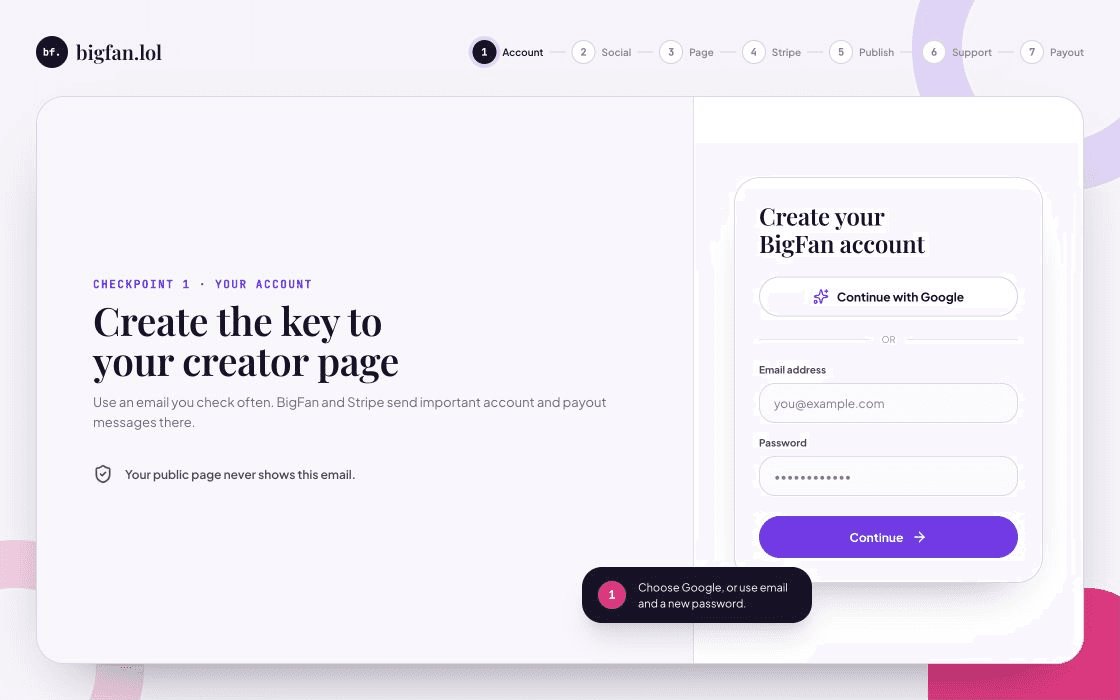
Schermata illustrata di registrazione BigFan con Google, email e password
Schermata illustrata. Le parole esatte possono cambiare quando BigFan, un social o Stripe aggiorna una pagina.
Passaggio 2

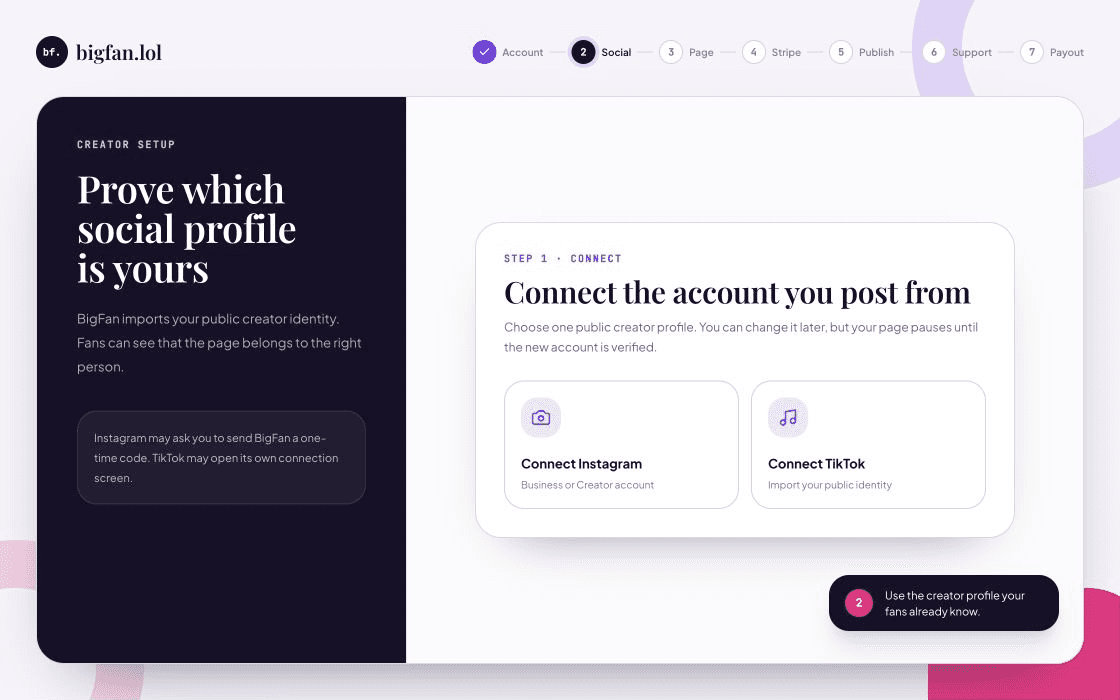
Verifica il profilo social che controlli

L'identità social verificata dimostra ai fan che la pagina BigFan appartiene al creator giusto.

  1. 1Scegli Instagram o TikTok nella configurazione creator.
  2. 2Per Instagram usa un account Business o Creator. BigFan può chiederti un codice monouso tramite messaggio privato.
  3. 3Completa la schermata del social e torna su BigFan. Non condividere link privati o codici di verifica.
Schermata illustrata BigFan con le scelte di verifica Instagram e TikTok
Schermata illustrata. Le parole esatte possono cambiare quando BigFan, un social o Stripe aggiorna una pagina.
Passaggio 3

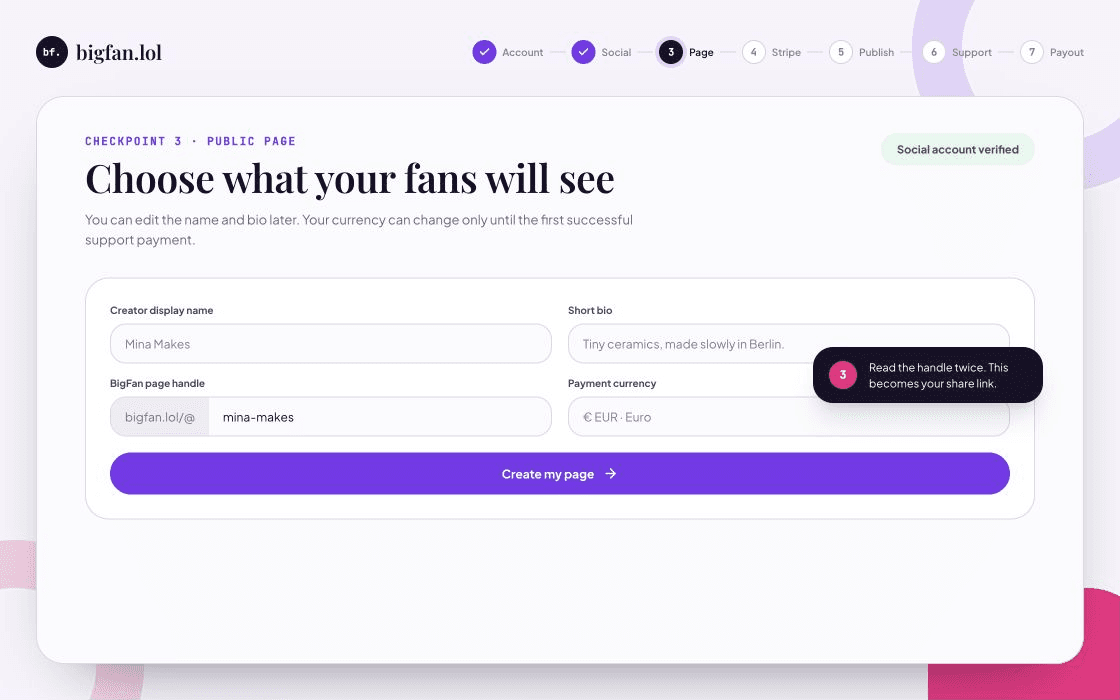
Crea la pagina che vedranno i fan

Scegli identità pubblica, indirizzo della pagina e valuta prima di pubblicare.

  1. 1Controlla il nome visualizzato e scrivi una bio breve su ciò che crei.
  2. 2Leggi con attenzione il nome BigFan. Diventa il link da condividere con i fan.
  3. 3Scegli EUR o USD. Puoi cambiare valuta solo fino al primo pagamento riuscito.
Modulo illustrato con nome creator, bio, nome BigFan e valuta
Schermata illustrata. Le parole esatte possono cambiare quando BigFan, un social o Stripe aggiorna una pagina.
Passaggio 4

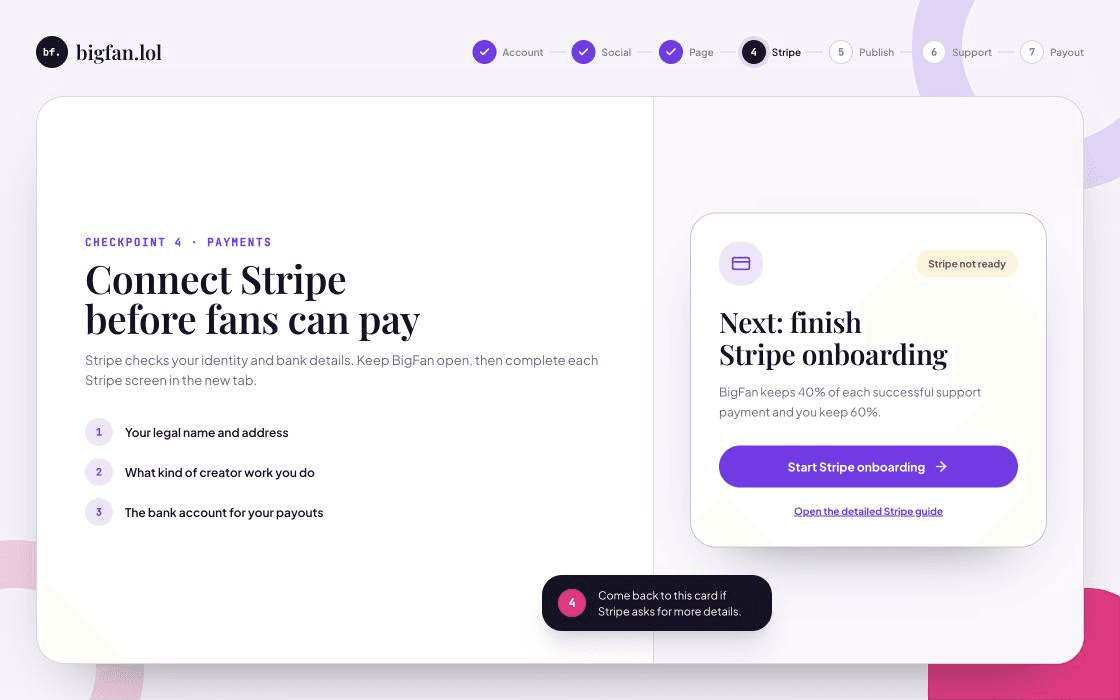
Collega Stripe e il conto bancario

I fan non possono pagare finché Stripe non può accettare addebiti per il tuo account.

  1. 1Nella dashboard premi Avvia la procedura Stripe. Stripe si apre in una nuova scheda.
  2. 2Inserisci dati legali, descrivi il lavoro da creator e aggiungi il conto per gli accrediti.
  3. 3Torna su BigFan e leggi lo stato Stripe. Premi Continua su Stripe se servono altri dati o documenti.
Leggi la guida dettagliata a Stripe Connect
Scheda illustrata della dashboard BigFan per avviare la procedura Stripe
Schermata illustrata. Le parole esatte possono cambiare quando BigFan, un social o Stripe aggiorna una pagina.
Passaggio 5

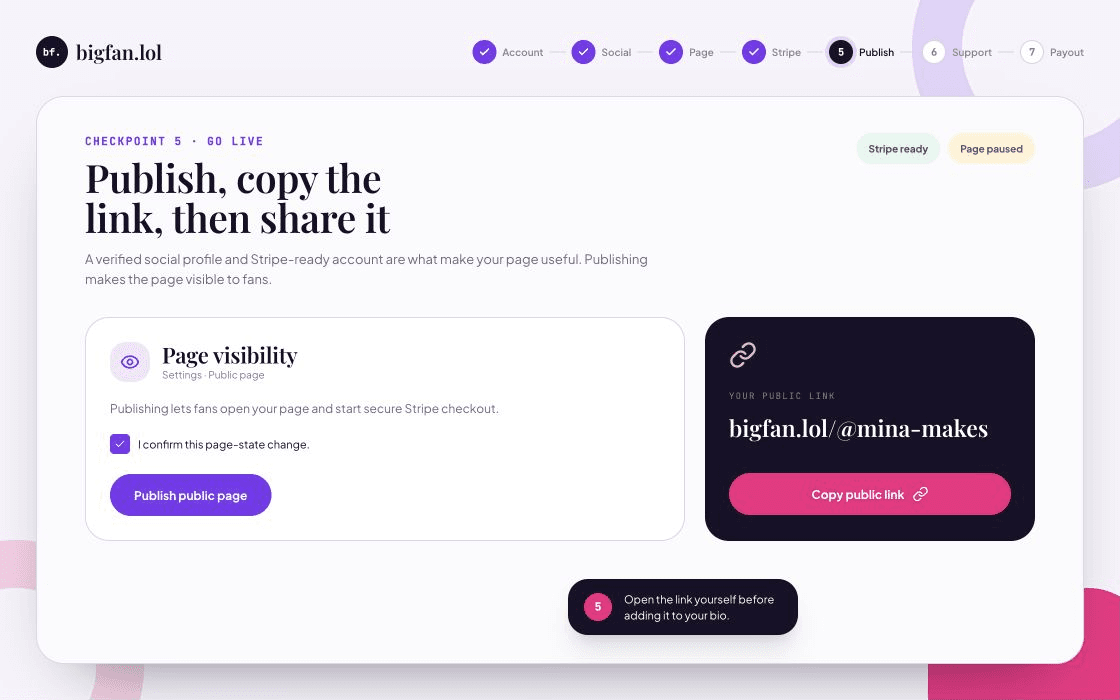
Pubblica la pagina e condividi il link

La pubblicazione rende visibile la classifica. Stripe pronto rende disponibile il pagamento.

  1. 1Apri Dashboard, poi Impostazioni, quindi Visibilità della pagina.
  2. 2Conferma la modifica e premi Pubblica la pagina.
  3. 3Copia il link pubblico, aprilo tu stesso e poi aggiungilo alla bio social o condividilo con i fan.
Schermata illustrata BigFan con pubblicazione pagina e link pubblico
Schermata illustrata. Le parole esatte possono cambiare quando BigFan, un social o Stripe aggiorna una pagina.
Passaggio 6

Guarda arrivare il primo pagamento riuscito

Il fan paga su Stripe Checkout. BigFan aggiorna la classifica solo dopo la conferma Stripe.

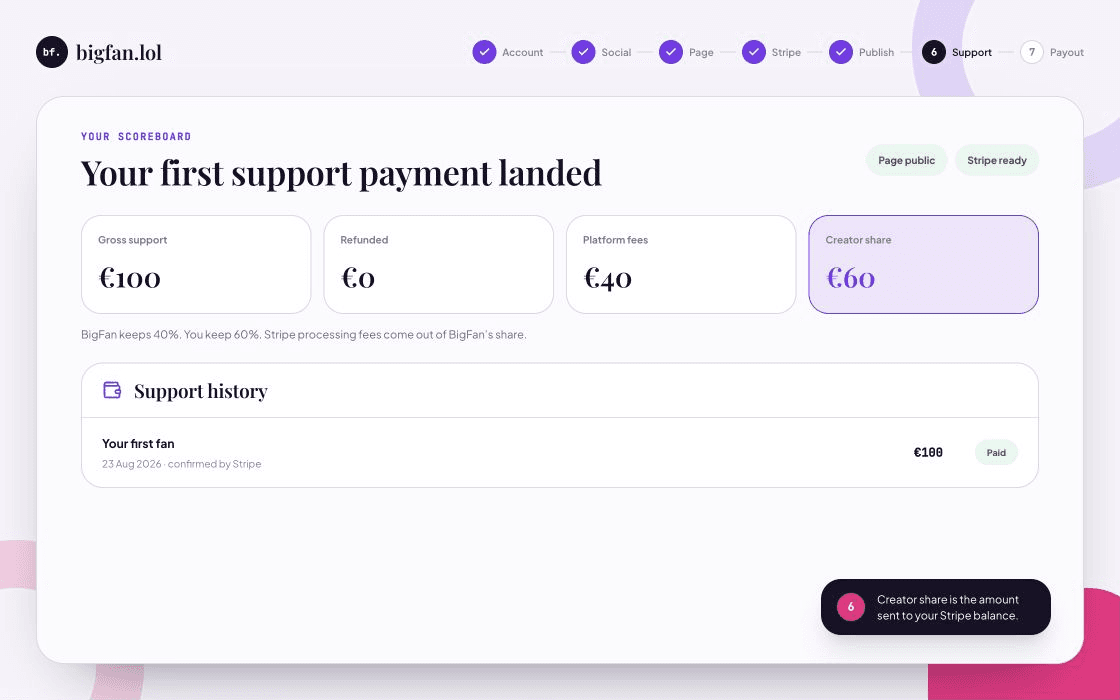
  1. 1La Panoramica mostra sostegno lordo, rimborsi, quota BigFan e quota creator.
  2. 2BigFan trattiene il 40% e trasferisce il tuo 60% all'account Stripe collegato.
  3. 3La quota creator non è ancora denaro disponibile in banca. Stripe decide quando il saldo può essere accreditato.
Dashboard illustrata BigFan con primo pagamento e quota creator evidenziata
Schermata illustrata. Le parole esatte possono cambiare quando BigFan, un social o Stripe aggiorna una pagina.
Passaggio 7

Segui l'accredito da Stripe alla banca

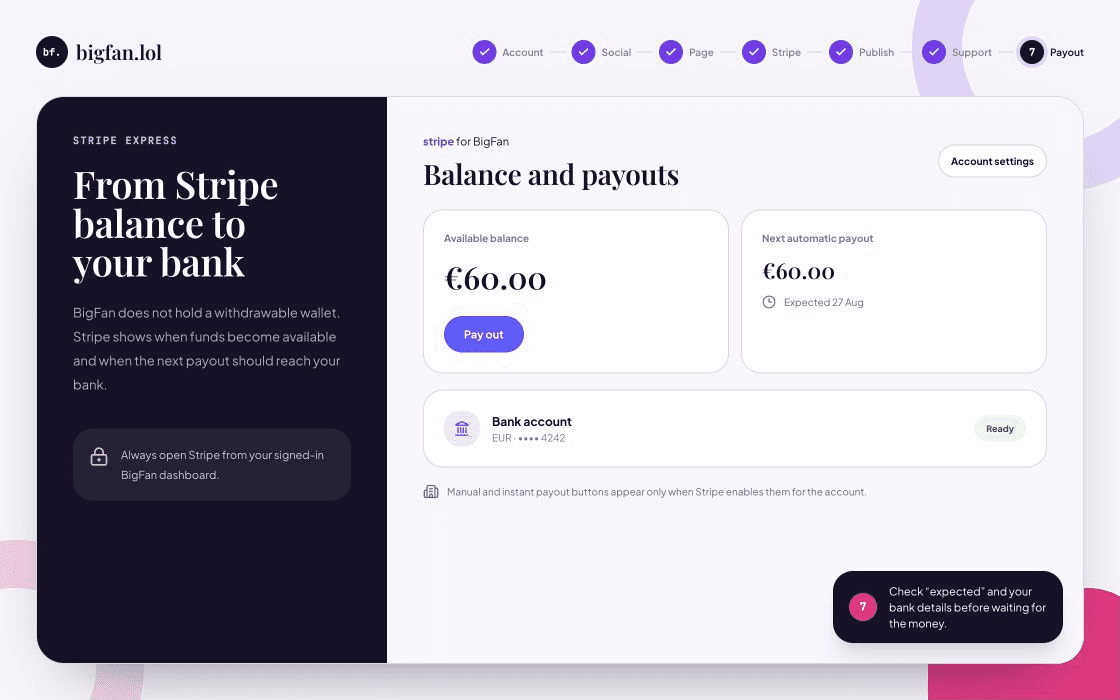
Stripe Express mostra fondi disponibili, prossimi accrediti e banca di destinazione.

  1. 1Su BigFan premi Apri la dashboard Stripe sotto Saldo e accrediti Stripe.
  2. 2Controlla Saldo disponibile, Prossimo accredito, Arrivo previsto e ultime cifre del conto.
  3. 3Usa Accredita solo se Stripe lo mostra. Altrimenti Stripe invia l'accredito automatico secondo il calendario.
Schermata illustrata Stripe Express con saldo, prossimo accredito e conto bancario
Schermata illustrata. Le parole esatte possono cambiare quando BigFan, un social o Stripe aggiorna una pagina.

3 segnali verdi

Puoi ricevere un accredito quando tutte e 3 sono vere

I tre segnali verdi si trovano in due posti: BigFan e Stripe Express.

La pagina è pubblica e Stripe è pronto

I fan possono aprire la pagina e pagare solo quando l'account Stripe può accettare addebiti.

Il pagamento del fan è riuscito

BigFan conta solo i pagamenti confermati. I pagamenti falliti, annullati o scaduti non creano una quota creator.

Stripe rende i fondi disponibili

Stripe Express mostra saldo disponibile, prossimo accredito, arrivo previsto e banca di destinazione.

Risposte chiare sul denaro

Dove si trova il pulsante Preleva su BigFan?

Non esiste. Apri la dashboard BigFan, trova Saldo e accrediti Stripe e premi Apri la dashboard Stripe. Stripe mostra le opzioni disponibili e il calendario automatico.

Perché vedo la quota creator ma non vedo ancora denaro in banca?

La quota creator è l'importo trasferito al tuo account Stripe. Stripe deve ancora rendere i fondi disponibili e inviare l'accredito. Controlla la data prevista in Stripe Express.

Posso chiedere un accredito istantaneo o manuale?

Solo se Stripe abilita questa funzione per il tuo account e Paese. Se il pulsante non compare in Stripe Express, attendi l'accredito automatico mostrato lì.

Cosa succede se i dati bancari sono sbagliati?

Apri Stripe dalla dashboard BigFan dopo aver effettuato l'accesso e aggiorna il conto bancario. Stripe può sospendere gli accrediti dopo un tentativo fallito finché i dati non vengono corretti.

Ricevo sempre il 60%?

BigFan trasferisce il 60% di ogni pagamento riuscito al tuo account Stripe. Rimborsi, contestazioni, imposte e saldi negativi seguono i termini firmati del progetto pilota e le regole Stripe.

Stripe controlla i tempi degli accrediti

BigFan crea un link sicuro e monouso per Stripe Express. Stripe controlla disponibilità del saldo, calendario, possibilità di accrediti manuali e data prevista di arrivo in banca.

Ultimo controllo: 23 agosto 2026

Pronto per il passaggio 1?

Crea ora l'account creator. Tieni aperta questa guida e completa un passaggio alla volta.

Crea il mio account creator

Alcuni cookie sono necessari per il funzionamento del sito. Conservano il tuo posto nella classifica dei fan e proteggono l'accesso. Gli altri sono facoltativi e li impostiamo solo con il tuo consenso. Puoi cambiare scelta in qualsiasi momento dal piè di pagina. La nostra Informativa sulla privacy elenca tutti i cookie che utilizziamo.