Guida per creator

Collega Stripe a BigFan

Stripe verifica chi sei e invia i guadagni di BigFan al tuo conto bancario. Non devi sapere nulla di pagamenti. Segui una schermata alla volta.

Prepara queste coseCirca 10 minuti

Circa 10 minuti

Tieni queste cose vicino a te

Stripe potrebbe non chiederle tutte, ma averle pronte rende la procedura più semplice.

  • Il tuo telefono e il tuo indirizzo email
  • Nome legale completo, data di nascita e indirizzo di casa
  • Un link al tuo profilo creator pubblico o sito web
  • Una frase breve su ciò che crei
  • L’IBAN o i dati del conto che riceverà i pagamenti
  • Un documento d’identità e una prova di indirizzo, se Stripe richiede un controllo in più

5 passaggi

Collega Stripe in 5 piccoli passaggi

Passaggio 1

Apri Stripe da BigFan

Accedi a BigFan e trova la scheda Stripe nella dashboard creator.

  1. 1Premi Avvia la procedura Stripe.
  2. 2Una pagina sicura di Stripe si apre in una nuova scheda.
  3. 3Se interrompi e torni dopo, usa Continua su Stripe nella dashboard.
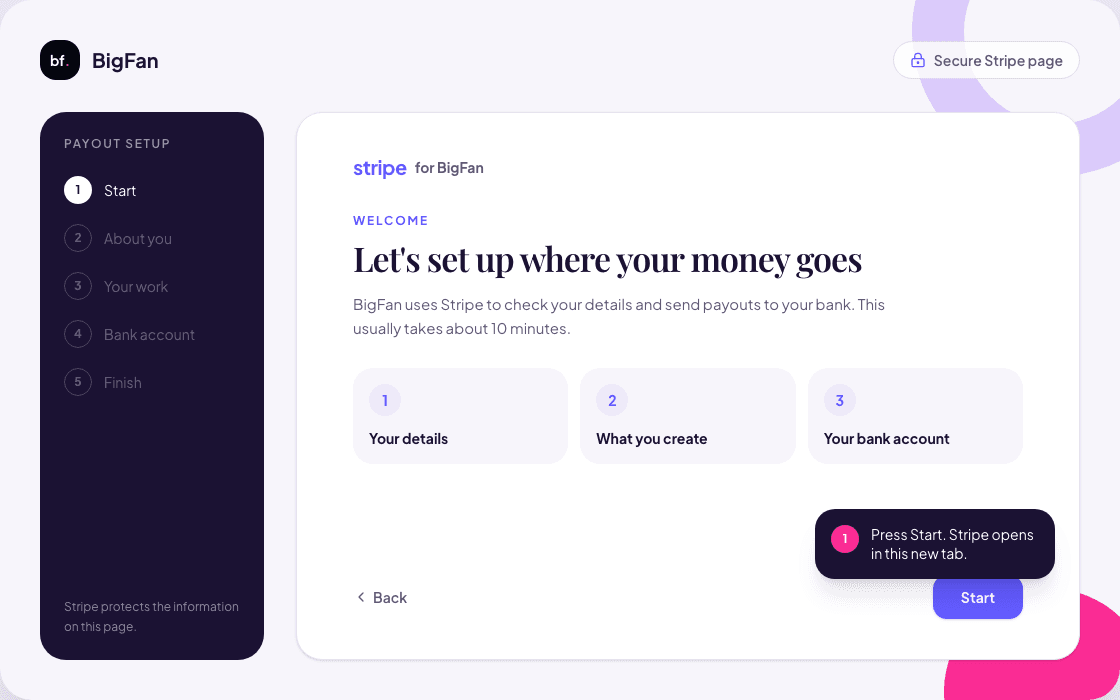
Illustrazione della prima schermata Stripe con il pulsante Start evidenziato
Esempio illustrato in inglese. Stripe può usare parole diverse o chiedere altri dati in base al Paese e al tipo di account.
Passaggio 2

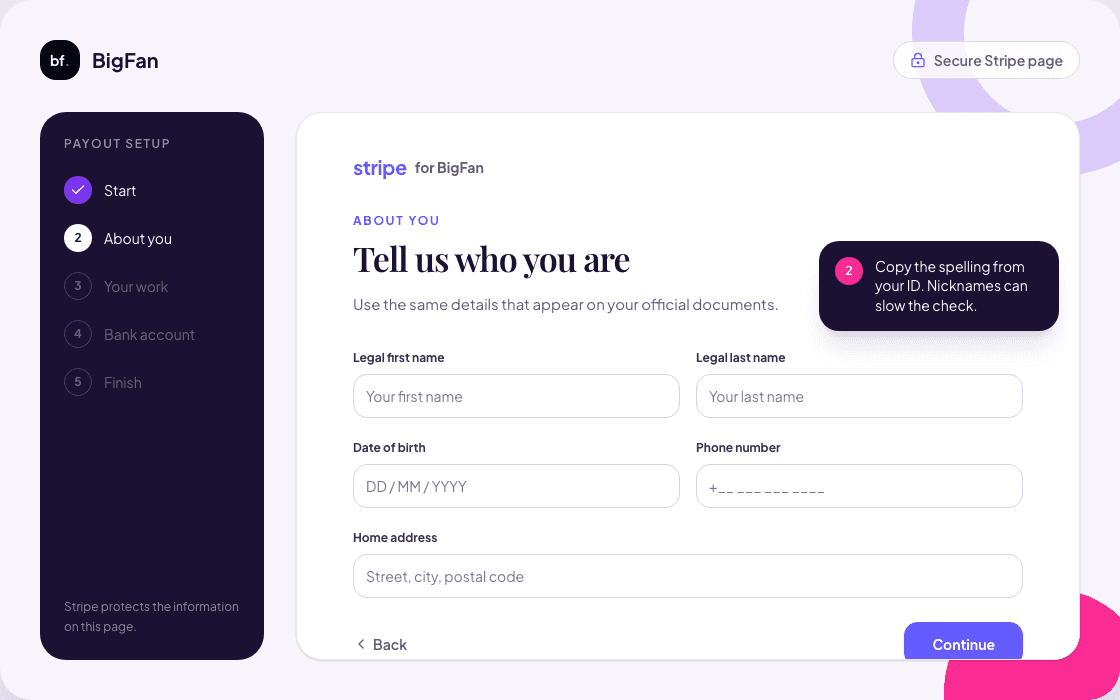
Spiega a Stripe chi sei

Usa gli stessi dati presenti sui tuoi documenti ufficiali.

  1. 1Scrivi nome e cognome legali completi.
  2. 2Aggiungi data di nascita, numero di telefono e indirizzo di casa.
  3. 3Rileggi ogni riga, poi premi Continua.
Illustrazione dei campi Stripe per nome legale, data di nascita, telefono e indirizzo
Esempio illustrato in inglese. Stripe può usare parole diverse o chiedere altri dati in base al Paese e al tipo di account.
Passaggio 3

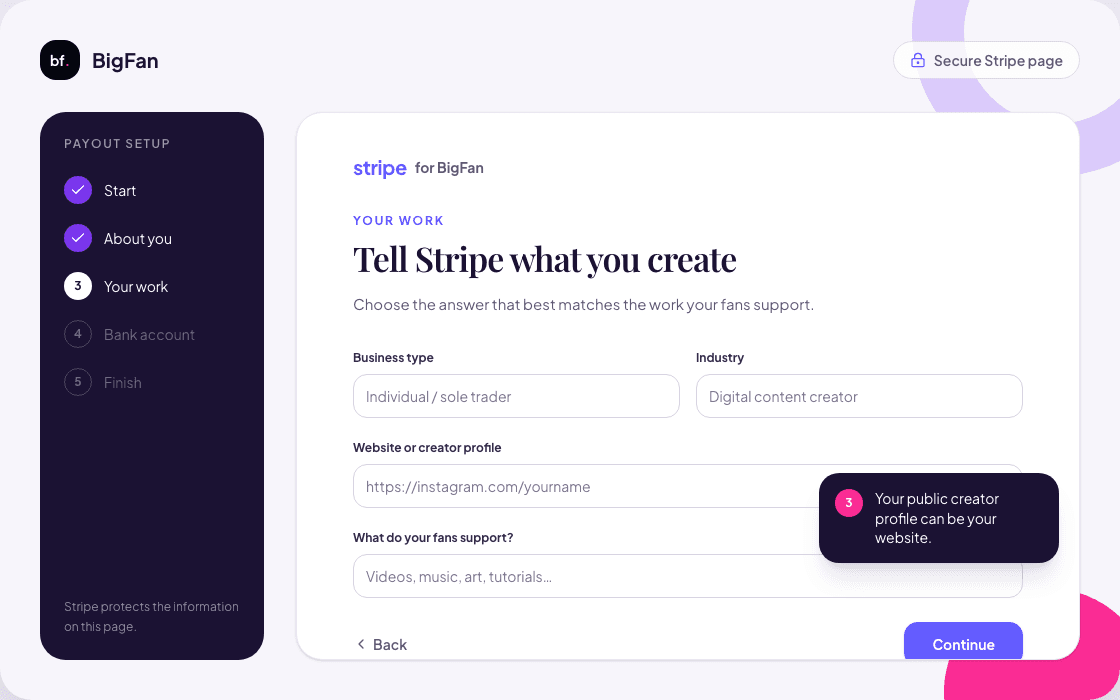
Descrivi ciò che crei

Stripe deve capire quale lavoro sostengono i tuoi fan.

  1. 1Scegli il tipo di attività che ti descrive davvero. Molti creator singoli usano Persona fisica o ditta individuale.
  2. 2Scegli la categoria più vicina a creator o contenuti digitali.
  3. 3Incolla il tuo profilo creator pubblico o sito e aggiungi una frase semplice sul tuo lavoro.
Illustrazione dei campi Stripe per tipo di attività, profilo creator e descrizione del lavoro
Esempio illustrato in inglese. Stripe può usare parole diverse o chiedere altri dati in base al Paese e al tipo di account.
Passaggio 4

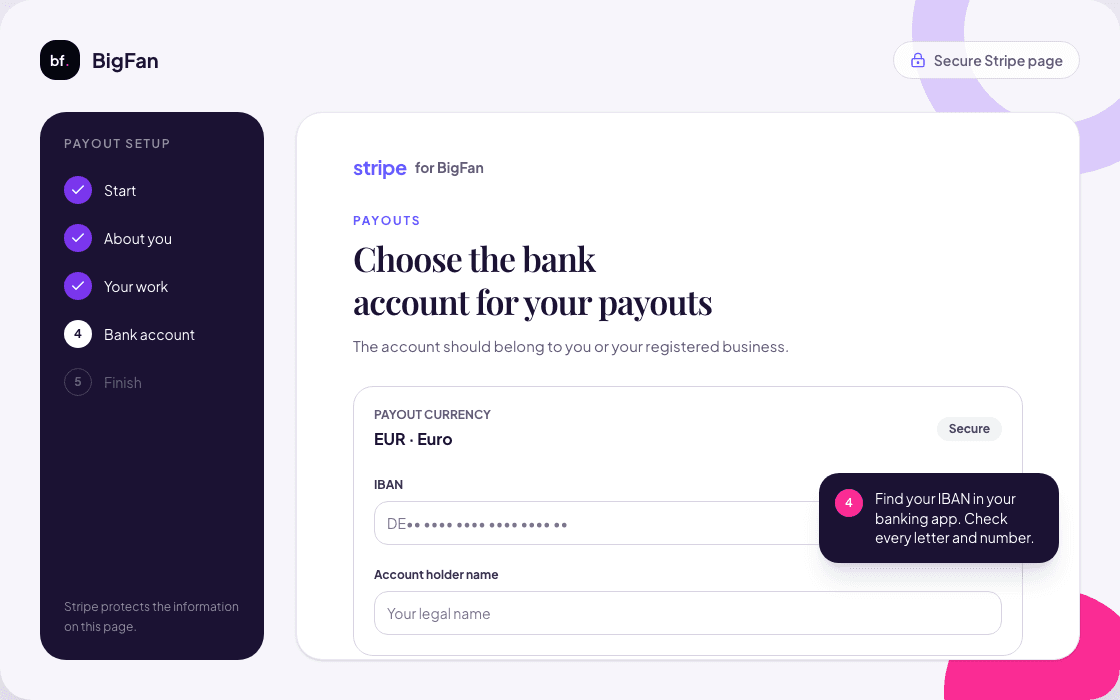
Aggiungi il conto per i pagamenti

Stripe invierà la tua quota di creator a questo conto.

  1. 1Apri l’app bancaria e trova l’IBAN o i dati locali del conto.
  2. 2Copia ogni lettera e numero. Non provare a indovinare.
  3. 3Il titolare del conto deve essere tu o la tua attività registrata.
Illustrazione del modulo Stripe con i campi IBAN e nome del titolare
Esempio illustrato in inglese. Stripe può usare parole diverse o chiedere altri dati in base al Paese e al tipo di account.
Passaggio 5

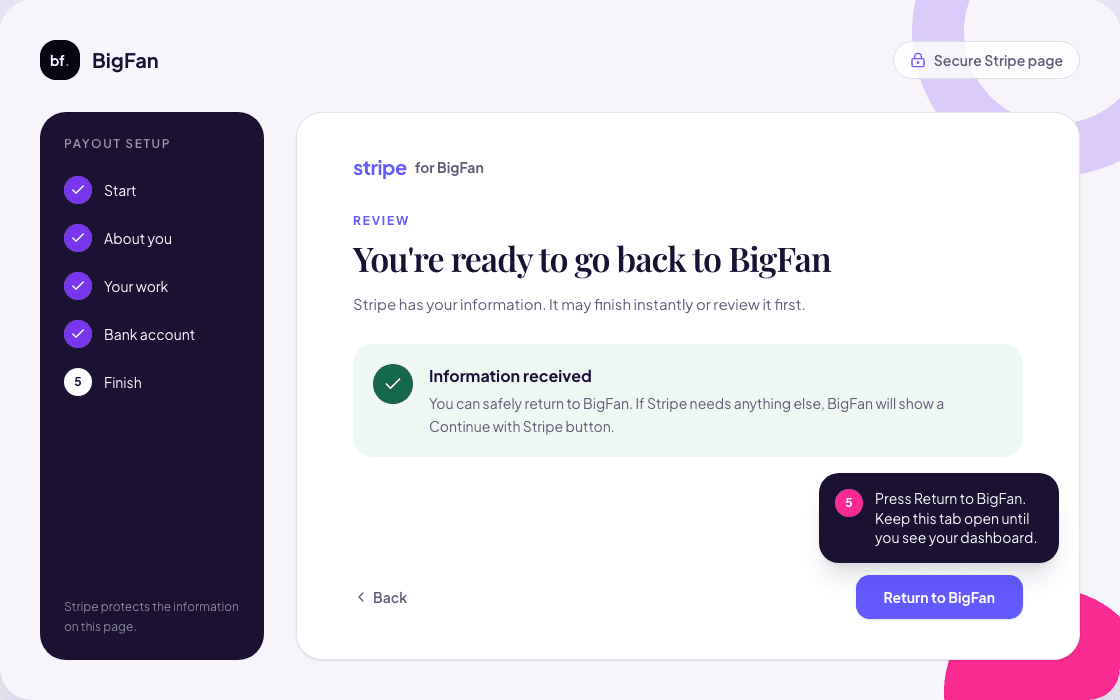
Controlla e torna su BigFan

Stripe verifica i dati e comunica a BigFan ciò che manca.

  1. 1Correggi ogni voce che Stripe segna in rosso o ti chiede di controllare.
  2. 2Premi il pulsante per tornare su BigFan.
  3. 3Controlla lo stato Stripe nella dashboard. Essere tornati su BigFan non significa sempre che il controllo sia finito.
Illustrazione della schermata di controllo Stripe con il pulsante per tornare su BigFan
Esempio illustrato in inglese. Stripe può usare parole diverse o chiedere altri dati in base al Paese e al tipo di account.

Cosa può mostrare ora la dashboard BigFan

1

Stripe pronto

Hai finito. BigFan può accettare pagamenti di sostegno e inviare la tua quota a Stripe.

2

Stripe sta controllando i tuoi dati

Non devi ricominciare. Controlla la dashboard e la tua email mentre Stripe verifica le informazioni.

3

Continua su Stripe

Stripe ha bisogno di un altro dato o documento. Premi Continua su Stripe nella dashboard BigFan.

Se qualcosa non funziona

Il link Stripe dice che è scaduto o già usato.

Torna alla dashboard BigFan e premi di nuovo Avvia la procedura Stripe o Continua su Stripe. BigFan creerà un nuovo link sicuro.

Ho premuto Salva per dopo.

Va bene. Quando sei pronto, torna su BigFan e premi Continua su Stripe. I dati già inseriti dovrebbero essere ancora lì.

Stripe sta ancora controllando i miei dati.

Aspetta che il controllo finisca. Non creare un altro account Stripe. Controlla l’email e la dashboard BigFan.

Stripe chiede un documento.

Fai una foto nitida e luminosa, con tutti gli angoli visibili. Nome e indirizzo devono corrispondere a ciò che hai scritto. Caricala solo sulla pagina sicura di Stripe.

Il nome o il conto bancario vengono rifiutati.

Copia il nome legale esattamente dal documento e l’IBAN esattamente dall’app bancaria. Controlla ogni lettera e numero prima di riprovare.

Informazioni ufficiali di Stripe

Questa guida segue la documentazione Stripe sulla procedura ospitata e sulla verifica. Stripe controlla queste schermate e può aggiornarle.

Ultimo controllo: 23 agosto 2026

Pronto per collegare Stripe?

Apri la dashboard e cerca la scheda di configurazione Stripe. Puoi tenere questa guida aperta in un’altra scheda.

Apri la mia dashboard

Alcuni cookie sono necessari per il funzionamento del sito. Conservano il tuo posto nella classifica dei fan e proteggono l'accesso. Gli altri sono facoltativi e li impostiamo solo con il tuo consenso. Puoi cambiare scelta in qualsiasi momento dal piè di pagina. La nostra Informativa sulla privacy elenca tutti i cookie che utilizziamo.